こんにちは、ポイ活LOVERの運営者 s.maです。
ICOCAを使っていると、「ポイントが貯まっているはずだけど、どこで確認するの?」「そのまま電車代に使えるの?」と、意外なところで手が止まります。
私もポイント制度を確認するときは、残高だけを見るのではなく、何というポイントが貯まっているのか、どのICOCAに紐づいているのか、どうすれば支払いに使える状態になるのかを順番に見ています。ICOCAもこの見方をすると、かなり分かりやすくなります。
現在、ICOCAの利用で貯まるポイントは、主にWESTERポイント(基本)とWESTERポイント(チャージ専用)です。ポイントの種類とICOCAの種類によって確認方法やチャージ方法が変わるため、ここを最初に分けて考えるのがコツですよ。
- ICOCAで貯まるポイントの種類
- ICOCAポイントの残高と履歴の確認方法
- カード型とモバイルICOCAのチャージ方法
- ポイントチャージできない場合の確認項目
ICOCAポイントの使い方

「ICOCAポイント」と検索されることが多いものの、現在の仕組みではWESTERポイントとして扱われます。まずは、ポイントがICOCA残高とは別に存在しており、必要に応じてポイントチャージするという流れを覚えておきましょう。
WESTERポイントとして貯まる
サービス利用登録をしたICOCAでJR西日本の対象となる列車を利用したり、一部のICOCA加盟店で電子マネーとして支払ったりすると、利用条件に応じてWESTERポイントが貯まります。
ただし、すべて同じ種類ではありません。WESTER会員登録をしているモバイルICOCAやApple PayのICOCA、WEB登録済みのSMART ICOCAでは、通常の対象利用でWESTERポイント(基本)が貯まります。
一方、一般的なカード型ICOCAなどでは、主にWESTERポイント(チャージ専用)が貯まる仕組みです。
| ICOCAの種類・状態 | 主に貯まるポイント | 主な利用方法 |
|---|---|---|
| 通常のカード型ICOCA | WESTERポイント(チャージ専用) | ICOCAへポイントチャージ |
| 会員登録済みモバイルICOCA | WESTERポイント(基本) | ICOCAへのチャージや対象サービス |
| 会員登録済みApple PayのICOCA | WESTERポイント(基本) | ICOCAへのチャージや対象サービス |
| WEB登録済みSMART ICOCA | WESTERポイント(基本) | ICOCAへのチャージや対象サービス |
同じ「ICOCAを使って貯めたポイント」でも、持っているICOCAやWESTER会員との紐づけ状態で扱いが変わるわけです。
ポイントはそのまま残高にならない
ここはかなり大事です。WESTERポイント(チャージ専用)が貯まっていても、そのポイント数が自動的にICOCAのチャージ残額へ加算されるわけではありません。
例えば、ICOCA残高が500円で、WESTERポイント(チャージ専用)が1,000ポイントあったとしても、ICOCA残高が自動的に1,500円になるわけではないということ。ポイントチャージの操作をして初めて、列車や買い物に使えるICOCA残高になります。
ポイントチャージ後は、通常のICOCA残高と同じように対象エリアの列車利用やICOCA電子マネーでの買い物に使えます。
ICOCAポイントの基本的な流れ
ICOCAを利用する → WESTERポイントが付与される → ポイントを確認する → ICOCAへポイントチャージする → 電車や買い物で使う、という流れです。
◆s.maのワンポイントアドバイス
ICOCAでは「ポイント残高」と「ICOCAのチャージ残高」を別物として見るのが一番分かりやすいです。ポイントが1,000あるのに改札で残高不足、ということもあり得ます。ポイントは財布の横に置いてある引換券のようなもの、と考えるとイメージしやすいですよ。
ICOCAポイントの確認方法
ポイントがいくら貯まっているのか確認する方法は、カード型ICOCA、SMART ICOCA、モバイルICOCAなどで少し違います。特にカード型を利用しているなら、駅の対応券売機を使う方法を知っておくと便利です。
カード型は券売機で確認する
通常のカード型ICOCAでは、ポイントサービスの利用登録に対応している自動券売機で、ポイント履歴を表示したり印字したりできます。
確認できるのは、ICOCAの利用によって貯まったWESTERポイント(チャージ専用)のポイント数や、ポイント計算の対象になった利用履歴などです。
履歴については前月から過去6カ月分を確認できます。ただし、毎月1日から5日の間は、前月分のポイント数が「0」と表示されることがあります。ICOCAの対象利用分は月単位で計算され、通常は翌月6日からポイントチャージできるためです。
「昨日電車に乗ったから、今日もうポイントが増えているはず」と考えると少し早いかもしれません。
詳しい表示内容は、JR西日本「ICOCAのご利用でたまったポイントの履歴を確認する!」で確認できます。
モバイルはアプリで確認する
モバイルICOCAやICOCAアプリを利用している場合は、スマートフォンからポイントを確認できます。ICOCAアプリを開き、確認したいICOCAを表示してポイントの項目を確認する流れです。
スマホで確認できるので、駅まで行って券売機にカードを入れる必要がありません。ポイントを確認して、そのままチャージ手続きへ進めるのもモバイルICOCAの便利なところかなと思います。
ただし、Apple PayのICOCAでも、Appleウォレットだけを利用していてICOCAアプリへログインしていない場合などは扱いが異なることがあります。
「iPhoneにICOCAが入っているから全部同じ」と考えず、ICOCAアプリを利用しているか、WESTER会員登録をしているかまで確認しておくと迷いません。
SMART ICOCAはWEBでも確認
WESTER会員としてWEB登録しているSMART ICOCAや、WESTER会員登録済みのICOCAアプリのICOCAでは、WESTER会員サポートページからポイント履歴を確認できます。
また、駅の対応券売機でポイント履歴を確認した場合、ICOCA利用で貯まったWESTERポイント(基本)とWESTERポイント(チャージ専用)の合計が表示されるケースがあります。
ポイントの内訳まで確認したいなら、WESTER会員サポートページを見るほうが分かりやすいでしょう。
ICOCA残高そのものとWESTERポイント残高は別です。「ICOCAにいくら入っているか」を調べたい場合と、「まだチャージしていないポイントがいくらあるか」を調べたい場合を分けて確認してください。
ICOCAへポイントチャージ
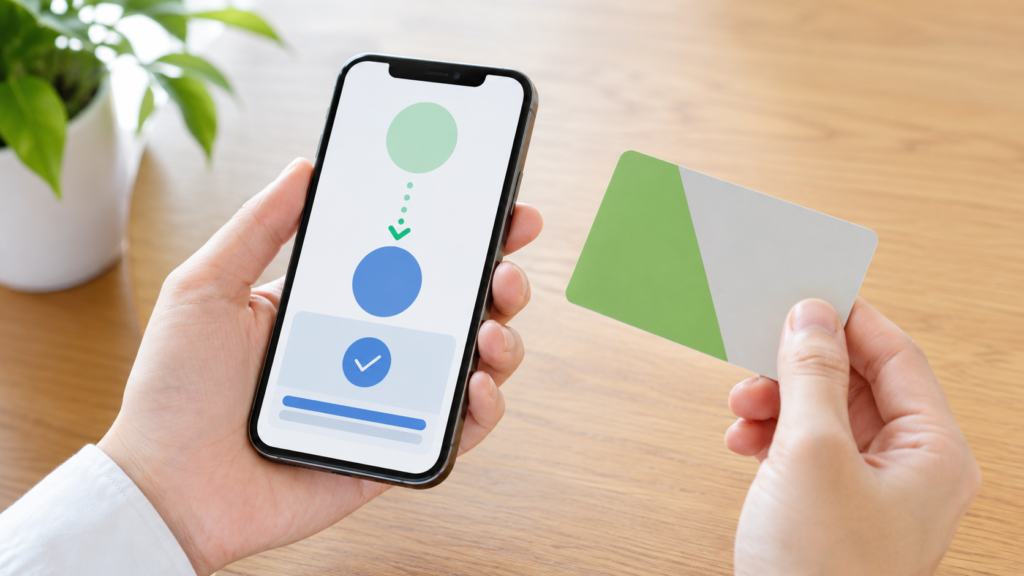
ポイント残高を確認できたら、次はいよいよICOCAへチャージします。WESTERポイントは、対象となる場合は1ポイント=1円としてICOCAへチャージできます。ただし、カード型とモバイルでは操作方法や単位が異なります。
カード型ICOCAでチャージ
通常のカード型ICOCAで貯めたWESTERポイント(チャージ専用)は、ICOCAが利用できる対象の自動券売機、のりこし精算機、入金機などからポイントチャージできます。
自動券売機ではICOCAを挿入またはセットし、画面から「ポイントチャージ」に関するメニューを選びます。機器によっては「クイックチャージ・ポイントチャージ」など、表示名が多少異なる場合があります。
画面に表示されたポイント数やチャージ後の残額を確認して手続きを完了すればOKです。
カード型などでWESTERポイント(チャージ専用)をチャージする場合は、基本的に10ポイント単位です。一部の機器では1,000ポイント単位となる場合があります。
また、WESTERポイント(チャージ専用)は、好きなポイント数だけ自由に指定する仕組みではありません。利用できるポイントが所定の単位でまとめてチャージされるため、「今日は100ポイントだけ残しておこう」といった使い分けはできない場合があります。
モバイルICOCAでチャージ
モバイルICOCAやApple PayのICOCAでは、ICOCAアプリからポイントチャージできます。
ICOCAアプリを起動し、ポイントをチャージしたいICOCAを表示して「ポイント」を選択。その後「ポイントをチャージする」などの案内に沿って手続きを進めます。
モバイルICOCAやApple PayのICOCAでは、WESTERポイント(チャージ専用)を1ポイント単位でチャージできます。駅の券売機へ行かずにスマホだけで完了できるので、普段からモバイルICOCAを使っている人にはこちらが手軽でしょう。
私なら、端数まで使いたい場合は残高を確認したタイミングでチャージまで済ませます。「あとでやろう」はポイント管理ではなかなかの曲者。忘れたころには別のポイントを確認していたりします。
基本ポイントは申込みが必要
WESTERポイント(基本)をICOCAへ入れたい場合は、少し手順が増えます。
WESTERポイント(基本)は、WESTER会員に紐づけしたICOCAアプリのICOCAまたはSMART ICOCAへポイントチャージできます。通常のカード型ICOCAへWESTERポイント(基本)を直接チャージすることはできません。
モバイルICOCAではICOCAアプリからWESTERポイント(基本)のチャージを申し込み、ポイントチャージ可能な状態にしてからICOCAへ反映させます。
SMART ICOCAでは、WESTER会員サポートページからポイント交換を申し込んだあと、対応する自動券売機などでポイントチャージします。
詳しい対象ICOCAと手順は、JR西日本「WESTERポイントをICOCAにチャージして使う方法」をご確認ください。
WESTERポイント(基本)なら、どのICOCAにもチャージできるわけではありません。一般的なカード型ICOCAへチャージできるのは、基本的にそのICOCAに紐づいて貯まったWESTERポイント(チャージ専用)です。ポイント名が似ているため、ここは間違えやすいところです。
チャージできない原因
ポイントが表示されているのにチャージできない場合、故障と決めつける前にいくつか確認したい項目があります。ICOCAでは利用登録、ポイントの種類、ICOCA残高などがチャージ可否に関係します。
利用登録されていない
通常のカード型ICOCAでWESTERポイント(チャージ専用)を貯めるには、事前のサービス利用登録が必要です。
SMART ICOCAやモバイルICOCA、Apple PayのICOCAはポイントサービスへ自動登録されますが、一般的なカード型ICOCAは別。WESTERアプリ、WESTER会員サポートページ、対応する自動券売機などで登録できます。
さらに、通常のカード型ICOCAでは、25カ月以上チャージまたはポイントチャージをしていない場合、利用登録が解除されることがあります。以前登録した記憶があっても、かなり長い間使っていなかったICOCAなら確認してみてください。
「使っているのにそもそもポイントが増えない」という場合は、ICOCAポイントが貯まらない原因と登録条件もあわせて確認すると原因を追いやすいですよ。
ポイントの種類が違う
WESTERポイントには「基本」「チャージ専用」のほか、キャンペーンなどで付与される「期間・用途限定」があります。
このうち、WESTERポイント(期間・用途限定)は原則としてICOCAへのポイントチャージには使えません。WESTERポイントが表示されているからといって、その全額をICOCAへ移せるとは限らないわけです。
例えばWESTERポイントの合計が3,000ポイント表示されていても、その中に期間・用途限定ポイントが含まれていれば、ICOCAへチャージできるポイント数は3,000ポイントより少なくなることがあります。
「WESTERポイントがあるか」ではなく「どの種類のWESTERポイントなのか」を見るのがポイントです。
ICOCA残高が上限に近い
ポイントチャージ後のICOCA残高が20,000円を超えるチャージはできません。
例えばICOCAに19,500円入っている状態で、1,000円相当のポイントをチャージしようとしても、そのままでは上限を超えてしまいます。
この場合は、先に電車や買い物などでICOCA残高を使ってから改めてポイントチャージを行いましょう。
◆s.maのワンポイントアドバイス
チャージできないときは「ポイントがない」と決めつけず、ポイントの種類→利用登録→ICOCA残高の順で見るのがおすすめです。私はポイント系のトラブルでは、このように入口から一つずつ見ます。一気に全部疑うより早いですよ。
ポイント利用時の注意点

ICOCAへチャージすれば日常の交通費や買い物に使いやすくなりますが、ポイントを移したあとに元へ戻せないなど、知っておきたい条件があります。
チャージ後は元に戻せない
一度ICOCAへポイントチャージしたWESTERポイントは、再びWESTERポイントへ戻すことができません。
WESTERポイント(基本)にはICOCAへのチャージ以外にも対象店舗やサービスなどの使い道があります。そのため、基本ポイントを大量に持っている場合は、すべてICOCAへ移す前に「本当に交通費や買い物で使うのが自分に合っているか」を考えておくといいでしょう。
一方、WESTERポイント(チャージ専用)は、その名前のとおりICOCAへのチャージを前提としたポイントです。使う予定があるなら、残高を確認したうえでチャージしてしまうのが分かりやすいかなと思います。
別のICOCAには移せない
WESTERポイント(チャージ専用)は、基本的にポイントを貯めたICOCAとは別のICOCAへ自由に移すことができません。
複数枚のカード型ICOCAを持っていて、それぞれにポイントが貯まっている場合、「全部メインカードへまとめよう」という使い方はできないため注意してください。
また、ICOCAを払い戻した場合、そのICOCAに残っているWESTERポイント(チャージ専用)は失効します。払い戻す予定があるなら、残っているポイントを事前に確認しておきたいところです。
ポイントの期限も確認する
WESTERポイント(チャージ専用)自体には有効期限が設定されていません。ただし、通常のカード型ICOCAでは長期間チャージなどがないと利用登録が解除される場合があります。
一方、WESTERポイント(基本)には有効期限があり、期間・用途限定ポイントにはそれぞれ個別の期限があります。
ポイント制度は変更されることもあるため、長期間使わずに貯め続けるより、私は自分が確実に使う用途へ早めに回すほうが管理しやすいと考えています。
ICOCAへのポイントチャージは「ポイントを増やす方法」ではなく、すでに持っているポイントを交通費や電子マネーとして使いやすい形へ変える方法です。普段ICOCAをよく使う人ほど相性のいい使い道でしょう。
ICOCAポイントのよくある質問
最後に、ICOCAポイントの確認やチャージで迷いやすいところをまとめます。特に「ポイントがあるのに使えない」という場合は、ポイントの種類とICOCAの種類を見比べてみてください。
ICOCAポイントのよくある質問(FAQ)
Q1. ICOCAポイントはどこで確認できますか?
A. 通常のカード型ICOCAでは、対応する駅の自動券売機でポイント履歴を表示・印字できます。WESTER会員登録済みのSMART ICOCAやICOCAアプリのICOCAでは、WESTER会員サポートページなどでも確認可能です。モバイルICOCAではICOCAアプリから確認できます。 Q2. ICOCAポイントは自動でチャージされますか?
A. 基本的には自動でICOCA残高へ入るわけではありません。貯まったWESTERポイント(チャージ専用)などを、券売機やICOCAアプリからポイントチャージする必要があります。ポイント残高とICOCA残高は別に確認しましょう。 Q3. ICOCAへ何ポイントからチャージできますか?
A. モバイルICOCAやApple PayのICOCAでは1ポイント単位で扱えるケースがあります。カード型ICOCAやSMART ICOCAで券売機などを利用する場合は原則10ポイント単位で、一部機器では1,000ポイント単位です。利用するICOCAと機器によって異なるため、画面表示を確認してください。 Q4. WESTERポイントは全部ICOCAへチャージできますか?
A. すべてではありません。WESTERポイント(基本)は、WESTER会員に紐づけしたICOCAアプリのICOCAやSMART ICOCAなどが対象です。また、WESTERポイント(期間・用途限定)はICOCAへのチャージに利用できません。ポイントの種類を確認してください。 Q5. ICOCAポイントがチャージできないのはなぜですか?
A. 利用登録が済んでいない、チャージ対象外のポイントを持っている、ICOCA残高が上限に近い、まだポイント付与前などが考えられます。通常のカード型ICOCAなら利用登録状態も確認しましょう。個別の状況で判断できない場合はJR西日本の窓口へ確認してください。
ICOCAポイントの使い方まとめ
ICOCA関連のポイントは、貯まった数字を眺めているだけでは交通費や買い物には使えません。まずポイントの種類を確認し、自分が使っているICOCAに合った方法でポイントチャージすることが大切です。
- ICOCA利用では主にWESTERポイントが貯まる
- カード型では主にチャージ専用ポイントが貯まる
- ポイント残高とICOCA残高は別に確認する
- カード型は対応券売機から確認・チャージできる
- モバイルICOCAはアプリから確認・チャージできる
- ポイントチャージ後は1ポイント1円相当で使える
- チャージ後のICOCA残高は20,000円を超えられない
- 一度チャージしたポイントは元へ戻せない
私はポイントを「貯めた金額」より実際に使えた金額で考えるようにしています。ICOCAを普段から電車や買い物で使うなら、使えるポイントを確認してチャージしておくと、現金やクレジットカードからの持ち出しを減らしやすいですよ。
ただし、ポイントの対象条件、付与時期、チャージ方法、利用できる機器などは今後変更される可能性があります。正確な情報はJR西日本の公式サイトをご確認ください。個別のICOCAでチャージできない場合やポイント履歴に疑問がある場合は、最終的な判断はJR西日本の問い合わせ窓口など専門の窓口へご相談ください。