
こんにちは。ポイ活LOVER、運営者のs.maです。
steamポイントが気づけば貯まっていて、「これ、何に使うの?」「使い道ないかも…」と放置してませんか。steamポイントはゲーム購入やDLC購入の支払いには使えない一方で、ポイントショップでプロフィールやチャットを自分好みにカスタマイズできる“遊べるポイント”です。
この記事では、ポイントショップでの残高確認のコツから、プロフィール背景・ミニプロフィール背景、動くアバター・アバターフレーム、プロフィールショーケース、絵文字・動くステッカーまでを王道ルートとして整理します。さらに、季節のバッジでSteamレベルを上げたい人、Steam Deckの起動ムービーやキーボードテーマ、Big Pictureを触ってる人向けの応用もまとめます。コミュニティアワードも含めて、steamポイントの使い道おすすめを「迷いにくい順番」で書きますね。
- steamポイントが何に使えるかの全体像
- プロフィールを一気に豪華にする買い方
- SteamレベルやSteam Deck向けの活用法
- 使い道ないときのスッキリ処理
最初にこれだけ。Steamで購入する度に購入額に応じてSteamポイントを獲得し、ポイントはポイントショップでコミュニティコンテンツと交換できる仕組みです。(出典:Steamサポート「Steamポイント」)
ポイント残高はポイントショップを開いたときの表示で把握しやすいです。いきなり買い物を始めるより、まず「いま何ポイントあるか」と「直近で何に使ったか」を確認すると、無駄遣いが減って気持ちよく使えます。
Steamポイントの使い道おすすめ
まずは王道の「プロフィール」と「チャット」から攻めます。ここを整えると、steamポイントの満足度が一気に上がるんですよね。買う順番のコツや、ちょっとした注意点も一緒にまとめます。
- ポイントショップで背景とミニプロフィール背景
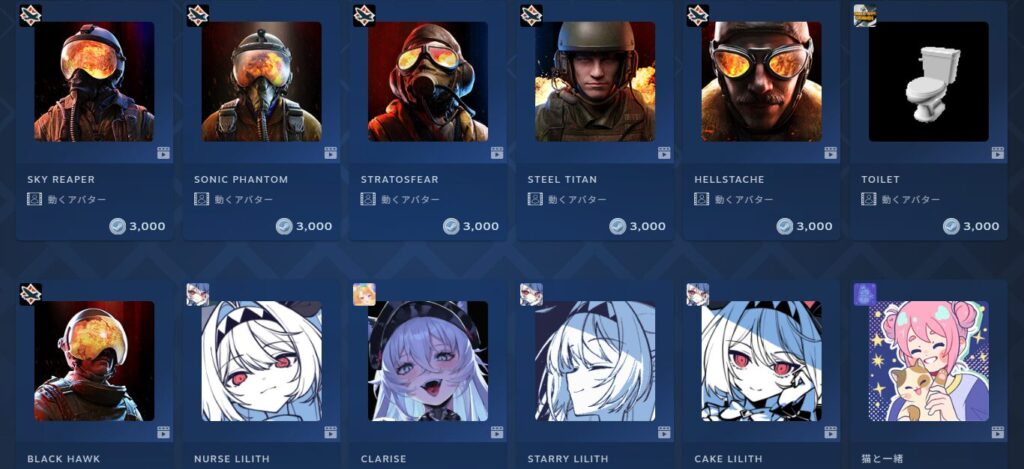
- 動くアバターとアバターフレーム
- プロフィールショーケース拡張
- 絵文字と動くステッカー
ポイントショップで背景とミニプロフィール背景
steamポイントの使い道で、私がいちばん「変わった感」を感じやすいのが、プロフィール背景とミニプロフィール背景です。プロフィールって、普段は自分で見ないようでいて、フレンド追加のときやコミュニティで相手のページを開いたときなど、意外と“名刺”みたいに使われる場面が多いんですよね。そこで最初に目に入る背景が変わると、同じアカウントでも印象がガラッと変わります。
ミニプロフィール背景は、相手があなたのアイコンにカーソルを合わせたとき(またはプロフィールのミニ表示が出る場面)に出てくる小さめの背景です。ここ、地味に見られる機会が多め。だからこそ整ってると、「お、この人こだわってるな」って印象になりやすいです。派手さだけじゃなくて、統一感が出ると一気に“それっぽさ”が出ます。
選び方は「世界観の固定」からがラク
背景選びで迷うときは、いきなり細かい好みで探し始めるより、「自分はどんな雰囲気にしたいか」だけ先に決めるのがラクです。たとえば、サイバーっぽい/ファンタジーっぽい/落ち着いた自然系/かわいい系…みたいなざっくりでOK。ここが決まると、背景→ミニ背景→フレームの順で、芋づる式に選べるようになります。
迷ったらこの買い方。
- まずはプロフィール背景を1つ決める(世界観の土台)
- 同じテイストのミニプロフィール背景を合わせる(統一感)
- 最後にアバター周りで仕上げる(完成度アップ)
「見やすさ」を捨てると後悔しがち
背景はテンションで選びがちなんですけど、実は“読めるか”も大事です。プロフィールの文字やバッジが見えにくい背景だと、せっかくのカスタムが「ごちゃっ」と見えてしまうことがあります。派手背景を選ぶなら、ミニプロフィール背景やフレームは落ち着いた色味でバランスを取る、みたいな感じで調整すると失敗しにくいです。
ゲーム別のテーマは「買える条件」に注意
注意点として、ゲームに紐づく背景や絵文字などは「そのゲームを所持していること」が条件になる場合があります。欲しいのに買えないときは、対象ゲームの所持状況も一度だけ見てみるとスムーズです。逆に言うと、よく遊ぶシリーズ作品がある人は、そのゲームテーマでまとめると“好き”が伝わりやすくて楽しいです。
大事な前提:steamポイントは支払いに回せるタイプのポイントではなく、プロフィールやコミュニティのカスタムに交換して楽しむものです。買い物のつもりで使うとギャップが出やすいので、「見た目が変わるのが目的」と割り切ると満足しやすいです。
背景まわりは一度整うと、以降のカスタムが全部ラクになります。私の感覚だと、ここが決まった瞬間に「ポイント使ってよかった」が出やすいので、最初の投資先としてかなりおすすめです。
動くアバターとアバターフレーム
次におすすめなのが、動くアバターとアバターフレーム。プロフィールだけじゃなく、フレンドリストやチャットでも目に入るので、コスパがいい“見た目投資”だと思ってます。背景はプロフィールを開いたときに効くのに対して、アバター周りは日常的に視界に入るぶん「買ったあとに元を取ってる感」が出やすいんですよね。
特に動くアバターは、アイコンが小さく表示される場面でも“動き”で目に止まりやすいです。フレンドが多い人ほど埋もれにくくなるので、交流が多いタイプの人には刺さりやすいはず。逆に、静かな雰囲気が好きな人は、動くアバターを控えめにして、フレームだけで上品に盛るのも全然アリです。
動くアバターは「顔」そのもの
動くアバターは、存在感が強いぶん好みが分かれます。かわいい系、クール系、ネタ系…ここは完全に趣味でOK。私は「長く使えるデザイン」を選ぶ派です(飽きが来にくい)。例えば、季節ネタや流行りネタは一瞬で刺さる反面、数か月すると気分が変わりやすいので、まずは“定番枠”を1つ作っておくと安心です。
あと、動くアバターって派手に見えるぶん、背景と喧嘩しやすいことがあります。背景が情報量多めなら、アバターはシンプルに。背景が落ち着いてるなら、アバターで遊ぶ。こんなふうに役割を分けると、どっちも活きます。
アバターフレームは「統一感」を作りやすい
フレームは、アバターを変えても雰囲気を保てるのが強み。季節や気分でアバターを差し替えるタイプの人は、フレームを“固定装備”にするとまとまりが出ます。フレームって、言うならアイコンの額縁みたいなものなので、額縁が整ってると中身(アバター)が多少変わっても全体が崩れにくいんですよね。
フレーム選びのコツは「線が太すぎない」「色が強すぎない」を一度意識すること。もちろん派手フレームも楽しいんですが、日常使いするなら“合わせやすいフレーム”のほうが出番が増えます。出番が増える=満足度が上がる、なので、ここは意外と大事です。
私は、アバターは遊び心、フレームは世界観担当、みたいに役割分担させると失敗しにくいと感じます。逆に「全部盛り」でいくと、最初は楽しいけど、あとで見返したときにちょっと疲れることがあるので、盛る場所を決めるのがコツかなと思います。
買う順番は「フレーム先」もアリ
迷う人ほど、実はフレームから買うのもおすすめです。理由は単純で、フレームは“合わせやすさ”の基準になるから。フレームの色味が決まると、背景やミニ背景、アバターの方向性が決めやすくなります。私は「背景→フレーム→アバター」派ですが、好みが決まってない人は「フレーム→背景→アバター」でも全然いけます。
注意:アバターやフレームは“見た目の満足”がすべてです。買ったあとに「ゲームが増える」みたいなリターンはないので、必要以上に背伸びせず、まずは1セット完成させるのがいちばん気持ちいい使い方だと思います。
アバター周りが整うと、プロフィールを開かなくても日常の画面で「お、いいじゃん」って自己満が得られます。steamポイントの使い道として、この“日常的な嬉しさ”はかなり強いです。
プロフィールショーケース拡張
プロフィールショーケース拡張は、正直ちょっと地味なんですが、ハマるとめちゃくちゃ楽しいです。実績、スクリーンショット、コレクション、レビューなど、見せたいものを並べられるようになります。背景やアバターが「見た目」だとしたら、ショーケースは「中身」を作る場所。だから、こだわり始めるとプロフィールが“自分の博物館”みたいになって、見返すのも楽しくなります。
steamポイントでショーケース枠を増やしたり大きくしたりすると、「自分のゲーム履歴を展示する場所」みたいになって、プロフィールを開く理由が増えるんですよね。フレンドに見せるのもそうですが、私の場合は自分がニヤニヤするために整えることが多いです。ポイ活的に言うなら「貯めたポイントで自分の城を拡張していく」感じが近いかも。
ショーケースは“テーマ”を決めると強い
やりがちな失敗が、あれもこれも置いて結果的に散らかるパターン。ショーケースを増やせば増やすほど、テーマがないと散らかりやすいです。おすすめは、まず1つだけテーマを決めること。たとえば「最近プレイ中」「一番好きなシリーズ」「スクショ自信作」「レビューでおすすめしたい」など、方向性を先に決めると、置くものが自動的に絞られます。
ショーケースのおすすめ運用
- まずはスクリーンショットやアートワークで見栄えを作る
- 次に実績や最近遊んだゲームで“人となり”を出す
- 最後にレビューやガイドで「役立つ人」感を足す
「見栄え」担当を1枠作ると一気に映える
ショーケースって、情報を載せるだけじゃなく、見栄えがあると一気に満足度が上がります。例えば、スクリーンショットを“色味が似ている3枚”で揃えるだけでも、急にそれっぽくなるんですよ。逆に言うと、ここを整えずに枠だけ増やすと「増やしたのに何を置けばいいか分からない…」で止まりやすいです。
「何を置けばいいか分からない…」なら、いったん好きなゲームのスクショを1枚飾るだけでも十分スタートになります。完璧を目指すより、触ってるうちに方向性が決まるタイプのカスタムです。最初は1枠、慣れてきたらもう1枠、みたいに段階的に増やすと、ポイントも気持ちよく使えます。
地味に便利なのが“自分用メモ”としての使い方
ショーケースは人に見せるだけじゃなく、自分の「やったこと」「残したいこと」をまとめる場としても使えます。たとえば、クリアしたゲームの中で特に好きだった作品を並べたり、あとで見返したいスクショを置いたり。こういう使い方をすると、steamポイントが単なる装飾じゃなくて、自分のゲーム体験を整理する道具にもなるんですよね。
注意:ショーケース拡張は、派手さより“継続して触るかどうか”で満足度が決まります。忙しい時期は枠を増やしても放置しがちなので、まずは小さく始めるのが安全です。
「プロフィールを育てたい」「Steamで遊んだ軌跡を残したい」タイプの人には、ショーケース拡張は刺さりやすいと思います。見た目だけじゃなく、“自分のゲームの棚”が増える感覚、けっこう良いですよ。
絵文字と動くステッカー
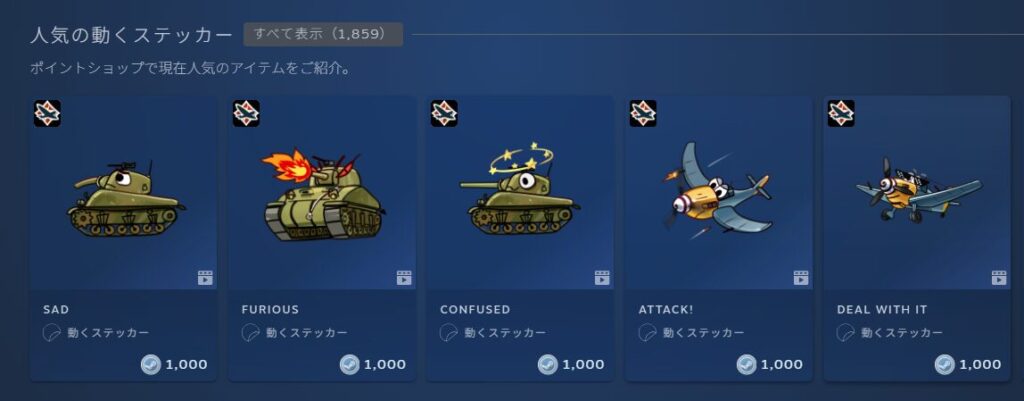
チャット勢の人に刺さるのが、絵文字と動くステッカー。正直、steamポイントの使い道としては「いちばん気軽に楽しめる枠」だと思います。背景やアバターは「決める」のが必要だけど、絵文字やステッカーは「使う」だけで楽しさが出るので、買った瞬間から元が取れていく感じがあります。
絵文字は普段使いしやすく、動くステッカーは“ここぞ”のリアクションに強いです。友達とのチャットやグループチャットはもちろん、掲示板やコミュニティの投稿でも使えるので、交流がちょっと楽しくなります。文章だけだと固くなりがちな場面でも、絵文字があると温度感が出るので「絡みやすい人」になりやすいのも地味にメリットです。
絵文字は「汎用」を先に揃えると失敗しにくい
最初に買う絵文字は、“どの会話でも使えるやつ”を意識すると無駄が減ります。例えば、ありがとう系、了解系、笑い系、すごい系。このへんは出番が多いので、少数精鋭でも満足できます。逆に、尖ったネタ絵文字は刺さると最高なんですが、出番が偏りがちなので、まずは汎用を持っておくと安定です。
動くステッカーは「使う場所」を決めるとちょうどいい
動くステッカーは派手なので、使いすぎると自分でも「うるさいな…」って感じることがあります。私のおすすめは、勝ったとき・クリアしたとき・盛り上がったときなど、“盛り上げ担当”として使うこと。ここぞで投げるから楽しい、みたいな位置づけにすると、ステッカーの良さが活きます。
注意:スタンプ系は、勢いで買うと増えがちです。私は「よく使う感情(ありがとう、笑った、すごい)」だけに絞ると、無駄買いが減りました。
「使い道ない」勢ほど、まずはここがラク
「ポイントって結局使い道ないよね…」と感じてる人ほど、まずは絵文字を少数だけ買ってみるのがラクです。プロフィールの大改造ほど気合いがいらないし、買ったらすぐ使える。しかも、使うたびに元が取れていく感覚があるので、ポイ活っぽい満足が出ます。
あと、地味に大事なのが“相手との距離感”。初対面に近い相手にスタンプ連打するとびっくりされることもあるので、最初は控えめに、慣れてきたら増やすくらいがちょうどいいです。スタンプはコミュニケーションを楽しくする道具なので、相手が心地いい範囲で使うのがいちばん気持ちいいですね。
ポイントを“減らす”ことが目的になってしまうと楽しくないので、絵文字とステッカーは「出番があるやつだけ」買うのが正解だと思います。持ち物が少ないほうが、結果的に使う頻度が上がって満足しやすいです。
絵文字と動くステッカーは、steamポイントの使い道として「即効性」が高いです。迷って止まるくらいなら、まずは汎用絵文字を数個。これ、けっこうおすすめです。
Steamポイント使い道おすすめ活用
ここからは、ちょっと応用編です。Steamレベルを上げたい人、Steam DeckやBig Pictureを使う人、そしてコミュニティでの交流を楽しみたい人向けに、steamポイントの使い道おすすめをまとめます。
- 季節のバッジでSteamレベル
- Steam Deck起動ムービー
- キーボードテーマとBig Picture
- コミュニティアワードで応援
- Steamポイントの使い道おすすめまとめ
季節のバッジでSteamレベル
steamポイントを「形に残す」使い道として人気なのが、季節のバッジです。ポイントショップで季節のバッジを交換していくと、Steamレベルを上げる足しになっていきます。プロフィールにバッジが表示されるので、「Steamをちゃんと使ってる感」が出るのもポイント。見た目と実益が一緒に付いてくるので、カスタム好きには相性がいいです。
Steamレベルって、こだわり始めると沼なんですが、レベルが上がることでフレンド枠が増えるなどのメリットがあるので、「プロフィールを育てたい人」には分かりやすい目標になります。ただ、ここで大事なのは、レベル上げが目的になりすぎるとポイントが溶けるのも早いこと。自分のゴールを決めてから使うと、気持ちよく終われます。
私のおすすめは“ほどほど育成”
私のおすすめは“ほどほど育成”
バッジは気持ちよくポイントが減るので、目標レベルを決めてから使うのが安全です。私は「セールの時期に少しだけ」くらいがちょうどいいかなと思ってます。レベル上げは終わりがないので、最初から全力を出すより、楽しみながら続けるほうが満足しやすいです。
「今の自分に必要か?」を先に考える
バッジって、正直“見た目の楽しさ”が大きいです。フレンド枠などのメリットがあるとはいえ、生活が劇的に変わるタイプではありません。だから、プロフィールを整えるのが好きならハマるし、そうでもない人には刺さりにくい。その違いを先に理解しておくと、後悔しにくいと思います。
あと、バッジ周りは時期によって見え方やラインナップが変わることがあります。毎回同じテンションで追いかけると疲れるので、「今季デザイン好きだからちょっとやる」「今回はスルー」みたいに波があってOKです。趣味ってそういうものかなと。
注意:Steamの仕様はアップデートで変わることがあります。バッジの仕組みや表示が気になったら、正確な情報は公式サイトや公式ヘルプをご確認ください。判断に迷う場合は、状況に応じて詳しい人(サポート窓口など)に相談するのが安心です。
季節のバッジは、steamポイントの“使い道が見つからない”人にとっても、分かりやすい消化先になりやすいです。ただ、消化が目的になりすぎないように、「自分のプロフィールがちょっと育つのが楽しい」くらいで触るのがいちばん気持ちいいと思います。
Steam Deck起動ムービー
Steam Deckを持っているなら、steamポイントの使い道は一気に広がります。ポイントショップには、起動時に流れるアニメーション(起動ムービー)をカスタマイズできるカテゴリがあって、起動のたびにテンションが上がるやつです。Deckって触る回数が多いほど「小さな気分の上げ下げ」が積み重なるので、起動ムービーみたいな“毎回見る部分”のカスタムは満足度が高くなりやすいです。
おすすめは「短め・飽きにくい・見疲れしない」
おすすめは「短めで飽きにくい」ムービー。長すぎると起動が儀式になってしまうので、日常使いの人ほどサクッと気持ちいいタイプが合います。派手ムービーは最初めちゃ楽しいんですけど、毎日見るとなると意外と疲れることもあるので、私なら“テンション上がるけど落ち着いてる”ラインを狙います。
私は、Steam Deckのカスタムは“毎日必ず目に入る場所”からやるのが満足度高いと思っていて、起動ムービーはまさにそこです。壁紙よりも先にここを変える人がいるのも、なんか分かります。
設定場所はアップデートで動くので「探し方」を覚える
起動ムービーの適用場所は、SteamOSの更新でメニュー名称や配置が変わることがあります。なので私は、細かい手順を暗記するより「カスタマイズ」「外観」「起動」「ムービー」みたいなキーワードで設定内検索したり、購入したアイテムの管理画面から辿ったりするようにしてます。これだと、表示が変わっても迷いにくいです。
もし「買ったのに反映されない」「どこで切り替えるか分からない」となったら、焦って二重購入する前に、いったん再起動・再ログイン・設定の検索を試すのが無難です。こういうところでポイントを無駄にすると、地味にダメージが大きいので…。
注意:起動ムービーやテーマ系の反映は、環境やアップデート状況で見え方が変わることがあります。困ったときは公式の案内を確認するのが確実です。操作に不安がある場合は、無理にいじり続けず、サポート情報を見ながら進めるのが安心です。
起動ムービーは、steamポイントの使い道の中でも「体験が変わる」側のカスタムです。見た目だけじゃなく、触るたびに気分が上がるので、Deck持ちならかなりおすすめです。
キーボードテーマとBig Picture
起動ムービーと並んでおすすめなのが、キーボードテーマ(仮想キーボードのスキン)です。Steam DeckやBig Pictureで文字入力する機会がある人ほど、「地味だけど効く」カスタムになります。入力って、遊ぶたびに必ず発生する“作業”なので、ここがちょっと快適になるだけで満足度が上がりやすいんですよね。
Big PictureはリビングPCやコントローラー操作と相性がいいので、Deckがなくても使う人はいますよね。キーボードテーマを変えると、入力のたびにちょっと楽しくなるので、積み重ねで効いてきます。派手な変化じゃないぶん、長く使って「あ、これ好きだわ」ってじわじわ来るタイプです。
選び方のコツ
- 可読性が高いデザインを優先する(入力がラク)
- 派手すぎる場合は落ち着いたテーマも検討する
- 起動ムービーと世界観を合わせると統一感が出る
「見た目」より先に「読める」を優先すると失敗が減る
テーマって見た目で選びたくなるんですけど、入力は結局“読めるかどうか”がすべてです。コントラストが低いテーマだと、暗い部屋や画面の明るさ設定によっては見づらくなって、ストレスが増えることがあります。私はここで一度やらかしたことがあって、結局見やすいテーマに戻しました。なので、最初の1つは「見やすい・飽きにくい」をおすすめします。
Big Pictureは「家族や友達と使う」ときに差が出る
Big Pictureを使ってると、フレンドとソファで遊ぶ、家族が画面を触る、みたいな状況もあり得ますよね。そういうときに、キーボードが見やすいと説明が減ってラクです。逆に、テーマが凝りすぎていると「どこ押せばいい?」が増えがち。これは好みの問題でもあるので、使うシーンを想像して選ぶとハズレが減ります。
「見た目にこだわりたいけど、何から買う?」という人には、起動ムービー→キーボードテーマの順がやりやすいと思います。どっちも“毎回必ず目に入る”ので、投資対効果が高いです。
注意:テーマや表示項目は、デバイスや更新でメニューの名称が変わることがあります。正確な操作手順は公式情報をご確認ください。設定をいじるのが不安な場合は、詳しい人やサポート窓口に相談するのも選択肢です。
キーボードテーマは派手さはないけど、気づいたら「これじゃないと落ち着かない」になりやすいカスタムです。steamポイントの使い道として、じわじわ満足が伸びる枠だと思います。
コミュニティアワードで応援
steamポイントの使い道として昔から人気なのが、レビューやスクリーンショット、ガイドなどに「コミュニティアワード」を贈って応援する方法です。いい投稿に“いいね+ひとこと応援”みたいな感覚で投げられるので、使い道ないポイントの逃がし先としても優秀です。しかも、アワードが付いている投稿って、読む側としても「参考になりそう」って目印になることがあるので、コミュニティ全体の見やすさにも繋がるのが良いところ。
「役立った」「笑った」「助かった」をポイントで可視化できる
私がアワードを使うのは、だいたいこの3パターンです。ひとつ目は、購入判断に迷ってるときに背中を押してくれたレビュー。二つ目は、詰まったところを解決してくれたガイド。三つ目は、純粋にセンスが良いスクショやアートワーク。こういう投稿にアワードを付けると、相手に伝わるだけじゃなく、自分のタイムライン(というか行動ログ)としても気分が良いんですよね。
アワードは仕様が変わることがある前提で
コミュニティ機能は、アップデートで見え方やルールが変わることがあるので、「こうすれば必ず相手が得をする」みたいな期待は持ちすぎないほうが安全です。私は、アワードは“気持ちを送る”ものとして使うようにしてます。それなら仕様が変わっても、使う意味がブレにくいので。
アワードのおすすめの使いどころ
- ネタバレを避けつつ要点がまとまっているレビュー
- 手順が丁寧で再現しやすいガイド
- ゲームの魅力が伝わるスクリーンショット
- 初心者への配慮がある質問返信
気持ちよく使うためのマナーも一応
これは完全に私の感覚ですが、アワードは“連投しない”“煽りに使わない”のが気持ちよく使うコツかなと思います。たまに、議論が荒れているスレで皮肉っぽく使われているのを見ると、せっかくの機能がもったいないな…って感じます。自分が「いいな」と思ったものに素直に付ける。その方がスッキリします。
注意:アワード周りの仕様や表示は変更されることがあります。気になる場合は公式の最新案内をご確認ください。トラブルが絡む場合は、Steamサポートなど専門窓口への相談も検討してください。
ポイントを“自分の見た目”に使うのに抵抗がある人でも、アワードなら「誰かの役に立つ」方向で使えるので、心理的ハードルが低いはず。steamポイントの使い道として、けっこう良い出口だと思います。
Steamポイントの使い道おすすめまとめ
最後にまとめです。steamポイントの使い道おすすめは、大きく分けて「自分のプロフィールを豪華にする」か「チャットやコミュニティで楽しむ」かの2択に落ち着きます。ここまで読んで、「結局どれが自分向き?」となった人のために、私のおすすめを“目的別”に整理します。
目的別おすすめ早見表
| 目的 | おすすめ | 刺さる人 | 満足が出やすい理由 | よくある落とし穴 |
|---|---|---|---|---|
| 手っ取り早く変化 | 背景+ミニ背景 | プロフィールを触る人 | 見た目の変化が一番分かりやすい | 派手すぎて文字が見づらい |
| 日常で元を取る | 動くアバター+フレーム | チャットや交流が多い人 | フレンドリストでも目に入る | 全部盛りでゴチャつく |
| プロフィールを育てる | ショーケース拡張 | 実績やスクショが好き | ゲーム体験を“展示”できる | 枠だけ増やして放置 |
| 気軽に楽しむ | 絵文字+動くステッカー | 会話の温度感を出したい | 買ってすぐ使えて満足が早い | 勢いで増やして使わない |
| 応用で満足度UP | 季節のバッジ/Deck系 | レベルやデバイスに興味 | 育成・体験の変化が楽しい | 目的がブレると溶ける |
迷ったらこの順番が鉄板
- プロフィール背景+ミニプロフィール背景で世界観を作る
- 動くアバター+アバターフレームで印象を固める
- ショーケース拡張で“見せたいもの”を並べる
- 絵文字・動くステッカーで日常的に楽しむ
- 余ったら季節のバッジやDeck系カスタムへ
「使い道ない」と感じたときのスッキリ処理
どうしてもピンと来ないなら、無理に大物を買うより、絵文字を少数だけ買うか、コミュニティアワードで“良かった投稿”に投げるのがスッキリします。ポイントって、貯めているだけだと気持ちが動かないので、「小さく使って、ちゃんと楽しい」を一度作るのが大事だと思います。そこから好みが見えてきて、背景やフレームにも手を伸ばしやすくなります。
大事な注意点
- steamポイントはゲーム購入やDLC購入の支払いには使えません
- ポイントやアイテムの仕様はアップデートで変わる可能性があります
- 正確な情報は公式サイト・公式ヘルプをご確認ください
- 課金トラブルや不安がある場合は、状況に応じてSteamサポートや消費生活センターなど専門窓口への相談も検討してください
steamポイントって、現金みたいに得するタイプじゃない分、「自分の楽しさ」に全振りできるのが良さだと思ってます。使い道ないな…と感じてた人ほど、まずはプロフィール背景あたりから軽く触ってみてくださいね。最初の1回がハマると、その後はポイントが貯まるたびに「次、どこを弄ろうかな」って楽しみが増えます。
他のポイ活ゲームも並行したい方は、当サイトのおすすめ系まとめも参考にしてみてください。